Đặt chính sách SLA cho một nhóm
Tạo một chính sách SLA trong console CloudFly Helpdesk: chọn nhóm, độ ưu tiên, số giờ mục tiêu, lịch làm việc và giai đoạn được coi là đã đạt.
Một chính sách SLA gắn hạn chót vào những phiếu khớp điều kiện của nó, rồi theo dõi phiếu tới khi đạt hoặc quá hạn. Trang này tạo một chính sách và nói rõ hai quy tắc hay làm người đọc bất ngờ.
Mục tiêu
Nhóm có một chính sách SLA đang chạy: phiếu khớp điều kiện nhận hạn chót tính theo lịch làm việc, và trạng thái đạt hay không đạt hiện lên thẻ Kanban.
Trước khi bắt đầu
- Vai trò quản trị viên. Tài khoản khác mở trang này chỉ thấy Chỉ quản trị viên.
- Nhóm đã có bộ cột, và bạn biết cột nào là "đã đạt" — xem Cấu hình cột cho bảng Kanban của một nhóm.
- Một lịch làm việc dùng được: Đặt lịch làm việc, ca trực và ngày nghỉ.
- Biểu mẫu chính sách chưa được dịch. Các nhãn in đậm dưới đây là chuỗi tiếng Anh đúng như console hiển thị ở cả hai ngôn ngữ.
Các bước
Mở Hỗ trợ → Chính sách SLA, rồi bấm Chính sách mới.
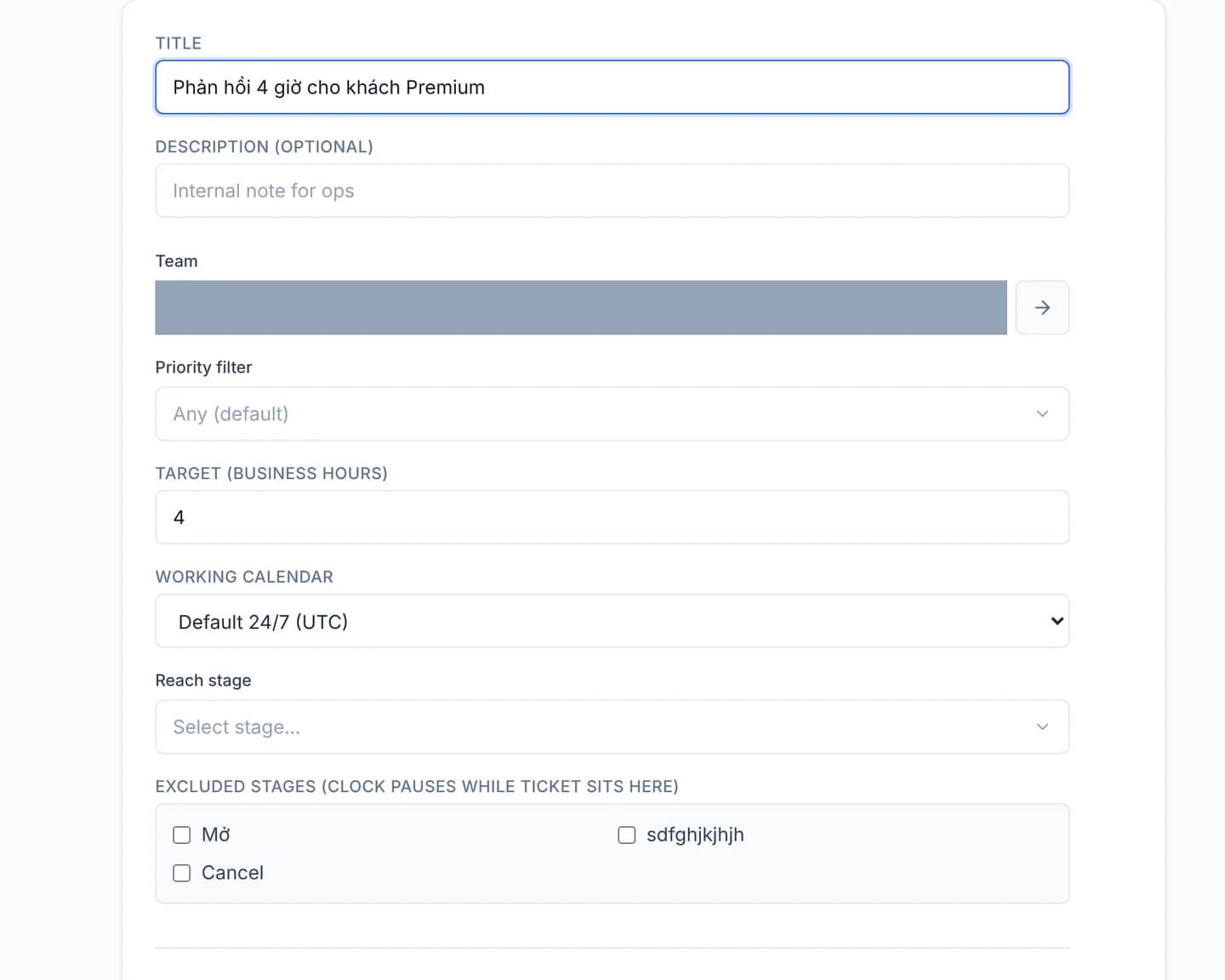
Điền Title bằng tên đội ngũ vận hành đọc là hiểu. Description (optional) là ghi chú nội bộ, không hiện với khách.
Chọn Team. Trường này khoá lại sau khi lưu, nên chọn nhầm thì phải tạo chính sách khác.
Chọn đúng một mức ở Priority filter. Bỏ trống là một cái bẫy: xem mục sự cố bên dưới trước khi quyết định.
Điền Target (business hours) — số giờ làm việc, không phải giờ treo tường. Ô này nhận bước 0,25 giờ.
Chọn Working calendar. Đồng hồ chỉ chạy trong các ca của lịch này.
Chọn Reach stage — cột mà phiếu đi tới thì coi như đã đạt cam kết.
Tích các cột ở Excluded stages (clock pauses while ticket sits here). Thời gian phiếu nằm trong những cột đó được cộng trả lại vào hạn chót.
Bấm Create policy. Console quay về danh sách và chấm lại toàn bộ phiếu của nhóm theo chính sách mới.
Kiểm chứng
Ở Chính sách SLA, chính sách mới nằm dưới tên nhóm của nó. Cột
Độ ưu tiên in đúng mức bạn đã chọn, cột Mục tiêu in số giờ kèm chữ h,
cột Giai đoạn đạt in tên cột.
Mở bảng Kanban của nhóm: những phiếu khớp điều kiện có thêm huy hiệu SLA trên thẻ, và ngăn chi tiết của thẻ hiện Hạn chót.
Hạn chót luôn tính từ thời điểm tạo phiếu, kể cả khi chính sách được thêm sau đó. Một chính sách mới vì vậy có thể khiến vài phiếu cũ hiện ra là đã quá hạn ngay lập tức.
Sự cố thường gặp
| Hiện tượng | Nguyên nhân | Cách xử lý |
|---|---|---|
| Chính sách không áp cho phiếu nào, trừ phiếu mức Thấp | Quy tắc "bỏ trống là mức thấp": chính sách không đặt Priority filter chỉ khớp phiếu độ ưu tiên low, chứ không khớp mọi phiếu. Ô ghi Any (default) nhưng danh sách chính sách in thấp (mặc định) | Sửa chính sách và chọn đúng mức cần theo dõi; muốn phủ cả bốn mức thì tạo bốn chính sách |
| Phiếu đã tới Reach stage mà vẫn báo SLA breached | Trạng thái failed là vĩnh viễn: quá hạn rồi thì đạt cột sau đó cũng không quay lại satisfied | Không sửa được trên phiếu đó. Con số quá hạn giữ nguyên trong Báo cáo SLA, đó là chủ ý |
| Đặt Target 4 giờ mà hạn chót rơi vào hai ngày sau | Đồng hồ chỉ chạy trong ca của Working calendar | Kiểm tra lại các ca của lịch đang gắn |
| Không tìm thấy ô lọc theo khách hàng hay theo thẻ | Mô tả trên trang có nhắc tới bộ lọc khách hàng, nhưng biểu mẫu console chỉ có Team và Priority filter | Dùng hai điều kiện đó; phần còn lại chưa có ô nhập |
| Xoá chính sách xong, các phiếu mất luôn trạng thái SLA cũ | Xoá chính sách thì xoá theo trạng thái đã theo dõi trên phiếu | Sửa chính sách thay vì xoá, nếu cần giữ số liệu |