Sửa mẫu thông báo gửi cho khách và nhân viên
Mở màn hình Mẫu thông báo, sửa tiêu đề và phần thân HTML của một mẫu cho từng ngôn ngữ, và dùng đúng các biến mà mẫu đó nhận được.
Mọi email và thông báo mà hệ thống gửi đi đều dựng từ một mẫu có sẵn. Trang này đi qua màn hình Mẫu thông báo và cách sửa một mẫu mà không làm hỏng nó.
Mục tiêu
Một mẫu thông báo mang đúng tiêu đề và đúng nội dung bạn muốn khách hoặc nhân viên đọc, ở đúng ngôn ngữ của họ.
Trước khi bắt đầu
- Màn hình này chỉ mở cho tài khoản quản trị viên; người khác nhận Từ chối truy cập.
- Biết mẫu nào phục vụ việc gì: tên mẫu bắt đầu bằng
ticket.là mẫu của phiếu hỗ trợ, còn lại là của hội thoại. - Biết công tắc nào quyết định mẫu đó có được gửi hay không — Cấu hình thông báo cho cả workspace.
- Chuẩn bị sẵn nội dung mới ở dạng HTML. Ô soạn thảo là ô văn bản thuần, không có trình soạn giàu định dạng.
Các bước
Mở Quản trị → Mẫu thông báo. Bảng liệt kê mọi mẫu đang có, mỗi dòng một mẫu.
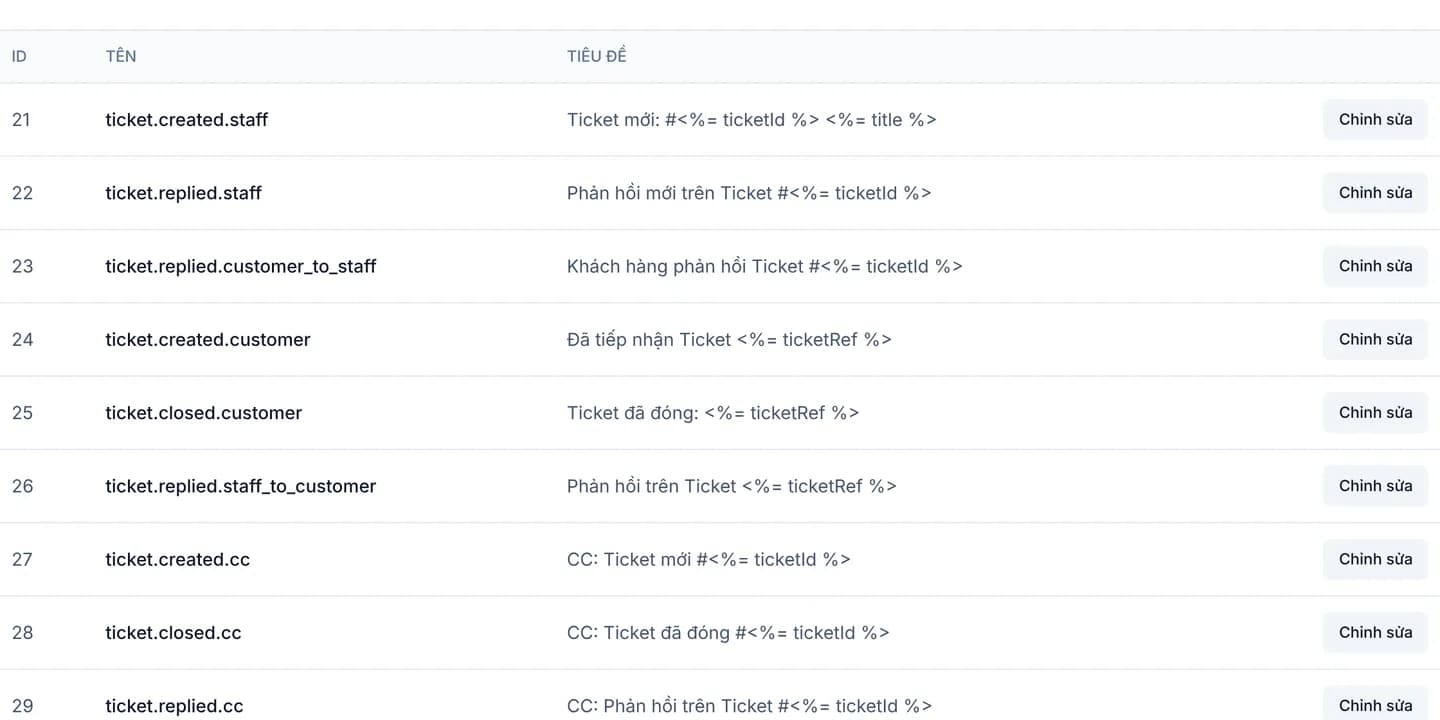
Tìm mẫu cần sửa bằng ô tìm kiếm phía trên phải, rồi bấm Chỉnh sửa ở cuối dòng của nó.
Nhìn dải tab ngôn ngữ ở đầu trang. Mỗi ngôn ngữ là một bản riêng của cùng một mẫu; bấm sang tab khác để sửa bản đó.
Sửa ô Tiêu đề. Với mẫu email, đây là dòng chủ đề khách nhìn thấy trong hòm thư của họ.
Sửa ô Nội dung HTML. Ô này nhận HTML kèm cú pháp EJS, nên giữ nguyên các thẻ bao ngoài nếu bạn chỉ đổi chữ.
Đọc khối Các biến có sẵn ở dưới cùng và chỉ dùng những biến in trong đó. Danh sách này đổi theo loại mẫu.
Bấm Lưu. Console báo lưu thành công và giữ bạn ở lại tab ngôn ngữ đang mở.
Lặp lại bước 3 tới bước 7 cho từng tab ngôn ngữ còn lại. Mỗi bản ngôn ngữ lưu riêng, sửa một bản không đụng tới bản kia.
Một mẫu của phiếu hỗ trợ nhận các biến sau; <%= %> in ra văn bản đã thoát ký
tự, <%- %> in ra HTML thô:
<p>Xin chào <%= contactName %>,</p>
<p>Phiếu <%= ticketId %> — <%= title %> vừa có câu trả lời từ <%= replierName %>.</p>
<div><%- replyContent %></div>
Kiểm chứng
Về lại Quản trị → Mẫu thông báo và mở lại mẫu vừa sửa: ô Tiêu đề và
ô Nội dung HTML phải giữ nguyên nội dung mới. Sau đó tạo một sự kiện thật —
mở một phiếu hỗ trợ thử trong phòng ban đã bật thông báo — rồi đọc email nhận
được. Nếu email in ra đúng chữ <%= contactName %> thay vì tên người, nghĩa là
bạn viết sai tên biến.
Không tạo mới, không xoá, không xem trước
Màn hình này chỉ sửa những mẫu đã có: không có nút thêm mẫu, không có nút xoá, và không có ô xem trước hay nút gửi thử. Cách duy nhất để nhìn thấy kết quả là kích hoạt sự kiện thật rồi đọc email nhận được.
Thẻ không có màn hình cấu hình riêng
Thẻ (tag) không nằm ở đây và không có màn hình quản trị nào cả. Bạn tạo một
thẻ ngay tại chỗ dùng nó: ô thẻ trên bảng thông tin liên hệ, hoặc ô thẻ trên
màn hình một phiếu hỗ trợ. Gõ tên mới vào ô Search or create tags... rồi
bấm dòng Create "…" hiện ra bên dưới — ô này chưa được dịch nên in tiếng
Anh ở cả hai ngôn ngữ console.
Sự cố thường gặp
| Hiện tượng | Nguyên nhân | Cách xử lý |
|---|---|---|
| Trang hiện Từ chối truy cập | Tài khoản không mang vai trò quản trị viên | Nhờ một quản trị viên sửa hộ |
| Không thấy dải tab ngôn ngữ | Mẫu đó chỉ có duy nhất một bản ngôn ngữ | Không phải lỗi; sửa bản đang mở là đủ |
| Email gửi đi vẫn dùng nội dung cũ | Bạn sửa bản ngôn ngữ khác với ngôn ngữ người nhận | Mở đúng tab ngôn ngữ của người nhận rồi sửa lại |
| Email in ra thẻ HTML thay vì chữ đậm | Biến dùng <%= %> nên nội dung bị thoát ký tự | Đổi sang <%- %> cho đúng biến chứa HTML |
| Lưu xong mà email không tới | Mẫu đúng nhưng công tắc gửi đang tắt | Kiểm tra công tắc thông báo của phòng ban |