Tạo phòng ban và thêm người vào đó
Lập một phòng ban trong console, đặt giai đoạn phiếu mặc định cùng định dạng mã phiếu của nó, rồi thêm nhân viên vào danh sách thành viên.
Phòng ban là đơn vị mà phiếu hỗ trợ được định tuyến tới và mà bảng Kanban dựa vào. Trang này lập một phòng ban, cấu hình nó, rồi đưa người vào.
Mục tiêu
Một phòng ban tồn tại với đúng tên, đúng địa chỉ thư, đúng giai đoạn phiếu mặc định, và có sẵn danh sách nhân viên phụ trách nó.
Trước khi bắt đầu
- Mục Phòng ban trong cột điều hướng chỉ hiện với tài khoản quản trị viên.
- Tên phòng ban và một địa chỉ thư dùng chung cho phòng ban đó, nếu có.
- Các tài khoản sẽ vào phòng ban phải tồn tại trước — Thêm, sửa và xoá tài khoản người dùng.
- Biết trước phiếu hỗ trợ khác hội thoại ở đâu: Khi nào dùng hội thoại, khi nào dùng ticket.
Các bước
Mở Hỗ trợ → Phòng ban. Danh sách phòng ban hiện ra, kèm nút Thêm phòng ban ở góc trên phải.
Bấm Thêm phòng ban. Thẻ Hồ sơ phòng ban mở ra với biểu mẫu trống.
Điền Tên phòng ban và Địa chỉ Email. Ô thư để trống được; khi trống, danh sách hiện dòng Chưa gán email thay cho địa chỉ.
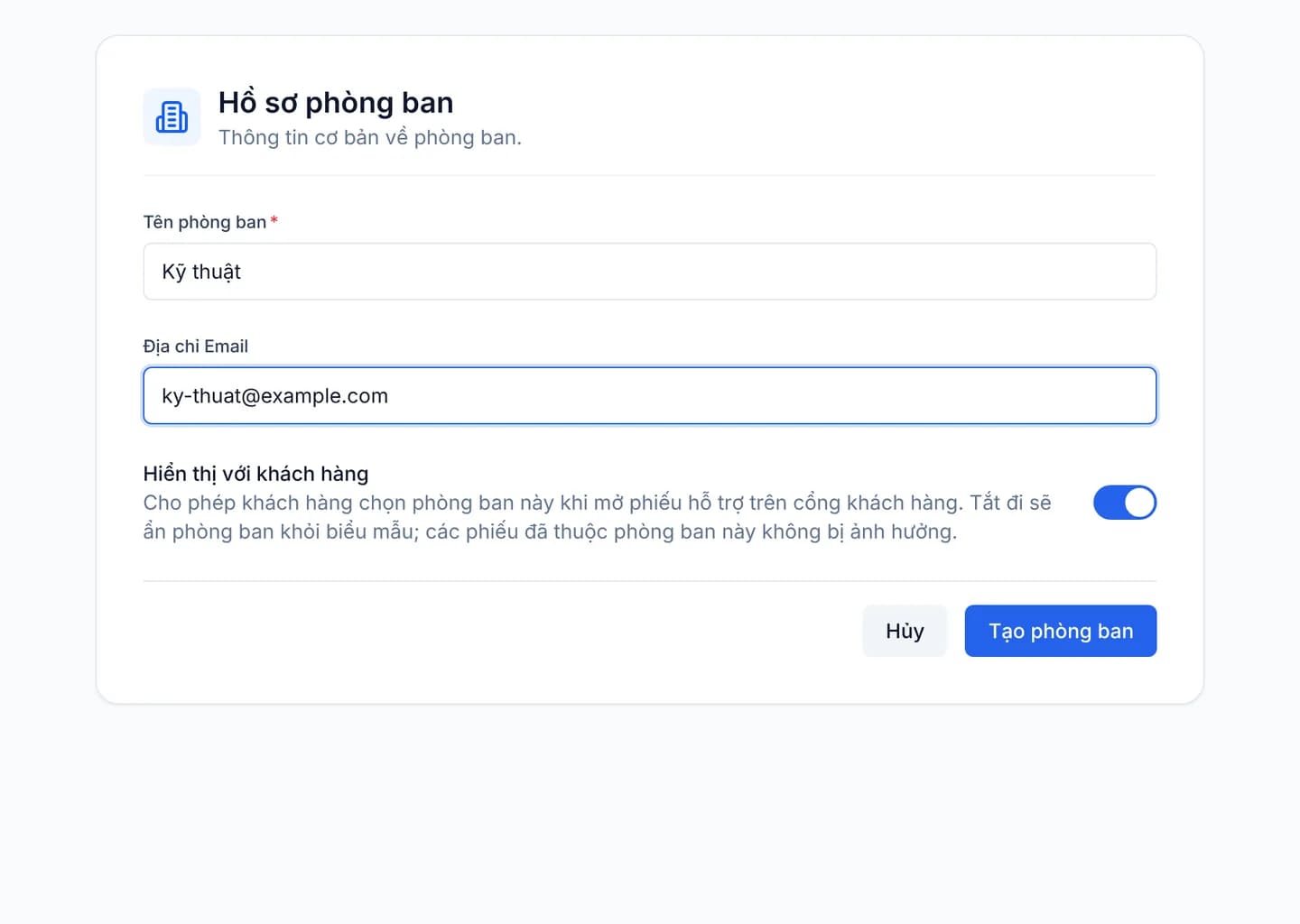
Xem công tắc Hiển thị với khách hàng. Bật thì khách chọn được phòng ban này khi mở phiếu trên cổng khách hàng; tắt thì phòng ban biến khỏi biểu mẫu đó.
Bấm Tạo phòng ban. Console quay về danh sách với phòng ban mới trong đó.
Mở phòng ban vừa tạo bằng nút bánh răng trên dòng của nó. Tab Cài đặt cho sửa lại tên, email và công tắc hiển thị, xong thì bấm Lưu thay đổi.
Cuộn xuống khối Cài đặt Phiếu hỗ trợ & Thông báo. Đặt Định dạng ID phiếu hỗ trợ cùng các công tắc thông báo, rồi bấm Lưu cài đặt — đây là nút lưu riêng của khối này.
Sang tab Người dùng, bấm Thêm người dùng và chọn người cần đưa vào Người dùng trong phòng ban.
Kiểm chứng
Về lại Hỗ trợ → Phòng ban: phòng ban mới phải nằm trong danh sách, với địa chỉ thư hiện ngay dưới tên. Mở tab Người dùng của nó và đếm số dòng — phải khớp với số người bạn vừa thêm. Mở biểu mẫu tạo một phiếu hỗ trợ: phòng ban mới phải xuất hiện trong ô chọn phòng ban.
Nhóm và phòng ban là cùng một thứ
Ô Nhóm trên hồ sơ một người dùng liệt kê đúng những bản ghi mà màn hình Phòng ban đang quản lý — hai chỗ này đọc chung một bảng. Đặt Nhóm cho ai đó ở màn hình Người dùng, hay thêm họ ở tab Người dùng của phòng ban, đều dẫn tới cùng một kết quả.
Sự cố thường gặp
| Hiện tượng | Nguyên nhân | Cách xử lý |
|---|---|---|
| Cột điều hướng không có mục Phòng ban | Menu này gán riêng cho nhóm quản trị hệ thống | Xin nâng Vai trò, hoặc nhờ quản trị viên làm hộ |
| Khối cấu hình in Cài đặt không khả dụng. | Không tải được bản ghi cấu hình của phòng ban | Tải lại trang; khi khối trống thì nút Lưu cài đặt không gửi gì cả |
| Phiếu mới không vào đúng cột | Phòng ban chưa đặt giai đoạn mặc định cho phiếu | Đặt ở Cấu hình cột cho bảng Kanban của một nhóm |
| Khách hàng không chọn được phòng ban trên cổng | Công tắc Hiển thị với khách hàng đang tắt | Bật lại; phiếu đã thuộc phòng ban này không bị ảnh hưởng |
| Xoá phòng ban rồi mà tài khoản vẫn còn | Xoá phòng ban không xoá tài khoản nào | Gán lại Nhóm cho từng người ở màn hình Người dùng |