Xem và thử lại hàng đợi công việc nền
Đọc màn hình Tác vụ nền để biết việc gì đang chờ, việc gì đã hỏng, xem thông báo lỗi của một tác vụ, rồi thử lại hoặc huỷ nó.
Email, thông báo, webhook và việc nạp dữ liệu cho AI đều không chạy ngay lúc bạn bấm — chúng xếp hàng. Trang này đọc hàng đợi đó và xử lý một tác vụ hỏng.
Mục tiêu
Bạn trả lời được câu hỏi "email đó đã gửi chưa" bằng bằng chứng trên màn hình, và đưa một tác vụ hỏng chạy lại được.
Trước khi bắt đầu
- Màn hình này dành riêng cho vai trò quản trị viên, không cấp qua nhóm quyền được.
- Biết bạn đang tìm việc thuộc hàng đợi nào; bộ lọc chia theo sáu hàng đợi.
- Redis phải đang chạy, vì hàng đợi nằm ở đó; không có Redis thì không tác vụ nào rời trạng thái chờ.
- Nếu bạn đang truy một email không tới, xem trước Cấu hình thông báo cho cả workspace.
Các bước
Mở Quản trị → Tác vụ nền. Bốn ô đếm hiện ngay dưới tiêu đề, và bảng tác vụ nằm dưới chúng.
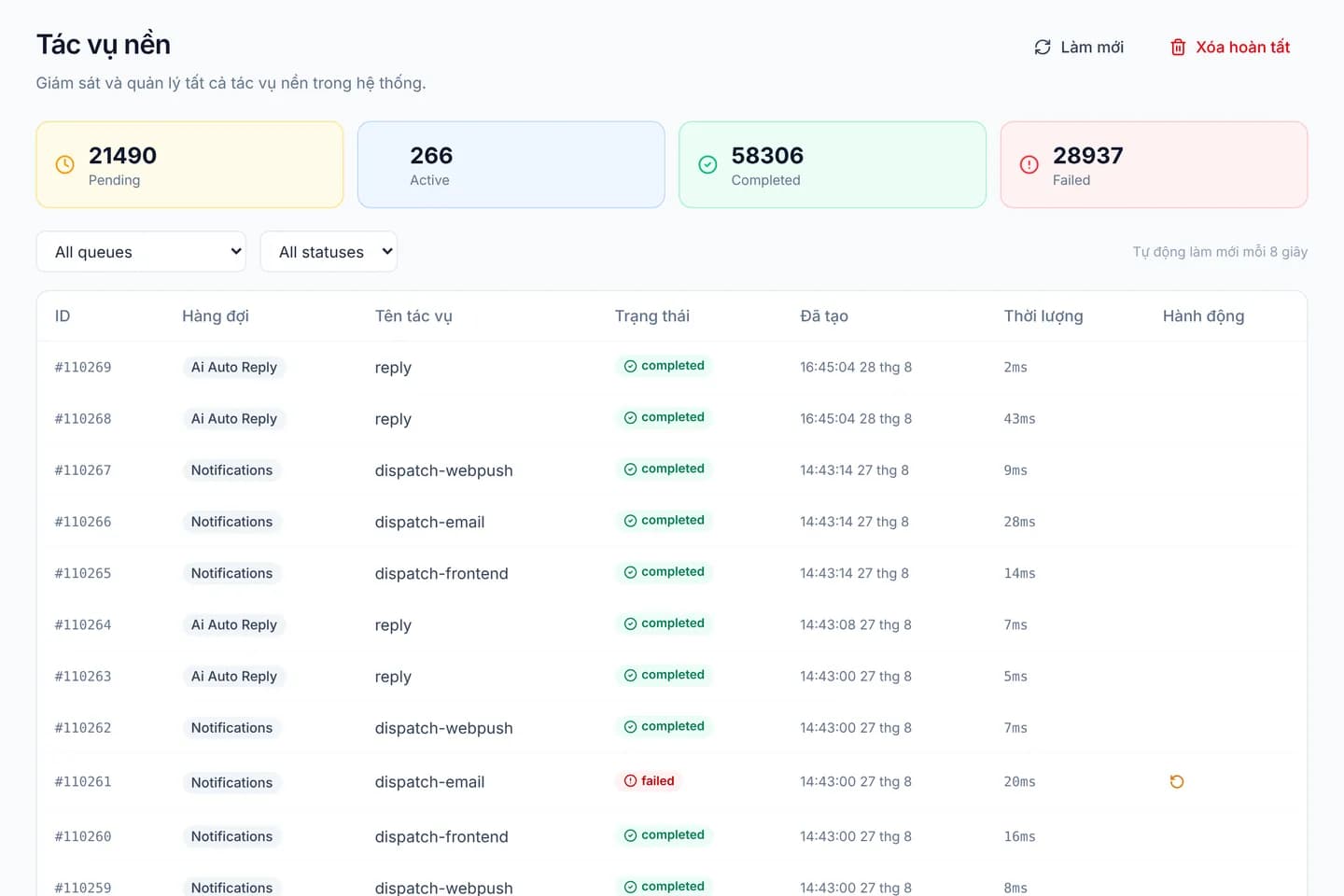
Đọc bốn ô đếm: Pending, Active, Completed, Failed. Bốn nhãn này in
tiếng Anh dù console đang chạy ngôn ngữ nào.
Thu hẹp bằng ô lọc bên trái. Sáu hàng đợi cũng in tiếng Anh: AI Source Processing, AI Auto Reply, Notifications, Email Notifications,
Outbound Webhooks.
Thu hẹp tiếp bằng ô lọc trạng thái bên phải. Chọn Failed để chỉ còn những tác
vụ đã hỏng.
Bấm vào một dòng. Ngăn Chi tiết tác vụ trượt ra từ mép phải với Số lần thử, Lỗi và Dữ liệu đầu vào.
Đọc Lỗi trước. Đó là thông báo thật mà worker nhận được, và thường nói thẳng nguyên nhân — sai khoá, hết hạn, máy chủ bên kia từ chối.
Bấm Thử lại để xếp lại tác vụ đó vào hàng đợi. Nút này chỉ hiện trên tác vụ đang ở trạng thái hỏng.
Bấm Hủy để dừng một tác vụ đang chờ hoặc đang chạy. Nút này chỉ hiện trên hai trạng thái đó.
Dọn bảng bằng Xóa hoàn tất ở góc trên phải. Hộp thoại nói rõ phạm vi: mọi tác vụ đã hoàn tất, thất bại và bị huỷ cũ hơn 30 ngày.
Kiểm chứng
Sau khi bấm Thử lại, dòng đó phải rời trạng thái hỏng và ô đếm Failed giảm
đi một. Trang tự làm mới mỗi tám giây — dòng chữ Tự động làm mới mỗi 8 giây
ở mép phải hàng bộ lọc nói vậy — nên bạn không cần bấm Làm mới. Nếu tác vụ
chạy xong, mở lại ngăn chi tiết: Số lần thử tăng lên và mục Lỗi biến mất.
Ngăn chi tiết có thể chứa dữ liệu của khách
Khối Dữ liệu đầu vào in nguyên văn dữ liệu mà tác vụ nhận được. Với một tác vụ thông báo, trong đó có id hội thoại cùng thông tin người liên hệ. Cân nhắc trước khi chụp màn hình hay chia sẻ màn hình ở khối này.
Trang này chỉ dành cho quản trị viên
Không có cách nào cấp quyền vào đây qua màn hình Phân quyền. Console kiểm tra vai trò workspace ngay tại chỗ và trả về Từ chối truy cập cho tư vấn viên, kể cả khi nhóm quyền của họ đã bật. Chi tiết ở Cấp quyền theo tính năng cho một nhóm.
Sự cố thường gặp
| Hiện tượng | Nguyên nhân | Cách xử lý |
|---|---|---|
| Bảng trống hoàn toàn | Chưa có tác vụ nào, hoặc bộ lọc đang quá hẹp | Đưa cả hai ô lọc về lựa chọn đầu tiên |
Mọi tác vụ đứng ở Pending | Không có worker nào tiêu thụ hàng đợi | Nhờ người vận hành kiểm tra tiến trình worker và Redis |
| Bấm Thử lại xong vẫn hỏng lại | Nguyên nhân gốc chưa được sửa | Đọc Lỗi trong ngăn chi tiết rồi sửa cấu hình trước khi thử lại |
| Một tác vụ hết Số lần thử mà chưa xong | Số lần thử tối đa đã dùng hết | Sửa nguyên nhân rồi bấm Thử lại một lần nữa |
| Bảng đầy tác vụ cũ, khó đọc | Chưa ai dọn hàng đợi bao giờ | Bấm Xóa hoàn tất; thao tác này không thể hoàn tác |