Tạo AI agent và nạp cơ sở tri thức
Lập một AI agent trong console, nạp nguồn tri thức cho nó, chạy thử một câu hỏi, rồi gắn agent vào kênh mà bạn muốn nó trả lời tự động.
Một AI agent trả lời tự động trên những kênh bạn gắn nó vào, dựa trên các nguồn tri thức bạn nạp. Trang này lập một agent và đưa nó vào hoạt động.
Mục tiêu
Một agent tồn tại, có nguồn tri thức đã lập chỉ mục, trả lời được câu hỏi thử, và đang gắn vào đúng kênh bạn chọn.
Trước khi bắt đầu
- Bạn cần vai trò quản trị viên; tư vấn viên xem được danh sách nhưng không có nút tạo hay xoá.
- Bản triển khai phải có sẵn khoá của nhà cung cấp mô hình trong biến môi trường của api-engine. Console không có ô nhập khoá.
- Nội dung để nạp: một địa chỉ trang web, hoặc đoạn văn bản bạn dán vào.
- Kênh mà agent sẽ trả lời phải tồn tại — xem Hộp thư chung và kênh kết nối.
Các bước
Mở Quản trị → Trợ lý AI. Danh sách agent hiện ra kèm nút Agent mới ở góc trên phải.
Bấm Agent mới. Thẻ AI Agent mới mở ra ngay dưới tiêu đề.
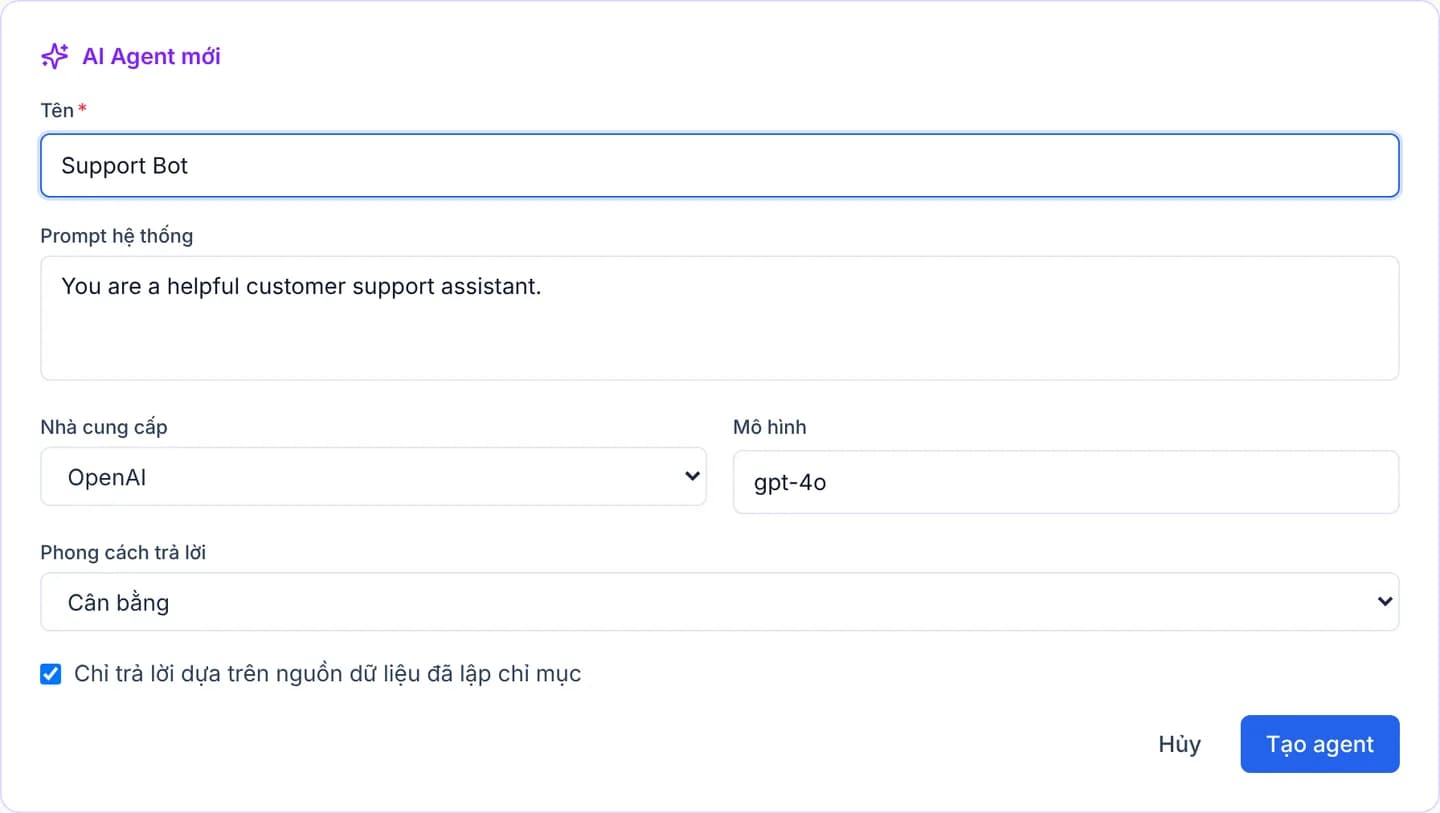
Điền Tên và Prompt hệ thống. Prompt là câu mô tả vai trò mà agent mang theo trong mọi lần trả lời.
Chọn Nhà cung cấp và kiểm tra ô Mô hình. Đổi nhà cung cấp sẽ điền lại tên mô hình mặc định, nhưng ô đó vẫn là văn bản tự do.
Chọn Phong cách trả lời trong ba mức: Phân tích (nhiệt độ thấp nhất), Cân bằng, Sáng tạo (nhiệt độ cao nhất).
Giữ hoặc bỏ ô tích Chỉ trả lời dựa trên nguồn dữ liệu đã lập chỉ mục. Bỏ tích nghĩa là agent được trả lời cả những gì không có trong nguồn.
Bấm Tạo agent, rồi mở agent vừa tạo bằng nút bánh răng. Tab Nguồn dữ liệu mở sẵn.
Bấm Thêm nguồn để mở biểu mẫu, đặt Tên, chọn Loại là Văn bản thuần hoặc URL (quét web), rồi bấm Thêm nguồn lần nữa để lưu. Chờ trạng thái của nguồn chuyển sang Đã lập chỉ mục.
Sang tab Kiểm tra prompt, gõ một câu hỏi rồi bấm Chạy thử. Hài lòng thì sang tab Kênh, chọn kênh trong ô Thêm kênh và bấm Liên kết.
Kiểm chứng
Ở tab Nguồn dữ liệu, nguồn vừa thêm phải mang nhãn Đã lập chỉ mục chứ không phải Đang chờ hay Thất bại. Tab Kiểm tra prompt phải trả về một câu trả lời kèm số token và thời gian. Cuối cùng, gửi một tin nhắn thử từ kênh đã liên kết và xem agent có trả lời trong hàng đợi hội thoại hay không. Tab Nhật ký phản hồi ghi lại từng lần agent nói.
Tạo xong thì không sửa lại được từ console
Console không có màn hình sửa một agent đã tồn tại. Tên, Prompt hệ thống, Nhà cung cấp, Mô hình, Phong cách trả lời và ô tích giới hạn nguồn chỉ đặt được đúng một lần, lúc tạo. Muốn đổi thì xoá agent rồi tạo lại — và các nguồn tri thức của nó mất theo. Hạn mức trả lời mỗi giờ cùng cách bàn giao cho người thật là hai trường có thật trong dữ liệu nhưng không có ô nào trong console để đặt chúng.
Agent nhường chỗ cho người
Dòng gợi ý ở tab Kênh nói rõ: agent bỏ qua khi hội thoại đã có nhân viên được phân công. Nghĩa là nhận một hội thoại về mình là cách chắc chắn để agent ngừng chen vào cuộc đó.
Sự cố thường gặp
| Hiện tượng | Nguyên nhân | Cách xử lý |
|---|---|---|
| Nguồn dừng ở Đang chờ rất lâu | Worker nền không chạy, nên không ai lập chỉ mục | Kiểm tra hàng đợi AI Source Processing ở Xem và thử lại hàng đợi công việc nền |
| Nguồn chuyển sang Thất bại | Không tải được URL, hoặc trang đó chặn máy quét | Bấm Lập chỉ mục lại, hoặc dán nội dung dưới dạng Văn bản thuần |
| Chạy thử báo lỗi từ nhà cung cấp | Khoá API sai, hết hạn mức, hoặc tên Mô hình không tồn tại | Nhờ người vận hành kiểm tra khoá; sửa tên mô hình thì phải tạo agent mới |
| Agent im lặng trên kênh đã liên kết | Hội thoại đó đã có người phụ trách | Bỏ phân công rồi thử lại, hoặc thử trên hội thoại mới |
| Agent trả lời lạc đề | Ô tích giới hạn nguồn đang tắt | Tạo lại agent với ô tích được bật, rồi nạp lại nguồn |