Mời đồng nghiệp vào workspace
Tạo tài khoản cho một đồng nghiệp trong CloudFly Helpdesk: điền hồ sơ, chọn vai trò workspace, đặt mật khẩu ban đầu rồi xếp họ vào nhóm quyền.
Workspace không gửi thư mời: quản trị viên tạo thẳng tài khoản và trao lại mật khẩu ban đầu. Trang này tạo một tài khoản như vậy cho đồng nghiệp đầu tiên của bạn.
Mục tiêu
Đồng nghiệp của bạn đăng nhập được bằng tài khoản riêng, mang đúng vai trò, và nhìn thấy hàng đợi ngay lần vào đầu tiên.
Trước khi bắt đầu
- Tài khoản đang dùng phải mang vai trò quản trị viên. Vai trò khác mở trang này sẽ nhận Từ chối truy cập.
- Họ tên và địa chỉ thư công việc của người sắp thêm; địa chỉ thư chính là tên đăng nhập của họ.
- Một mật khẩu ban đầu và cách trao nó tận tay, tách khỏi thư chứa địa chỉ console.
- Quyết định trước người này được ghi ở đâu, theo Vai trò và quyền theo tính năng.
Các bước
Ở cột trái, trong nhóm Quản trị, bấm Người dùng. Danh sách tài khoản của workspace hiện ra.
Bấm Tạo người dùng. Biểu mẫu Người dùng mới mở ra với hồ sơ trống.
Điền Họ và tên và Email. Địa chỉ này vừa là tên đăng nhập vừa là nơi nhận thông báo, nên hãy dùng thư công việc.
Chọn Vai trò. Giá trị Agent dành cho người trả lời khách; Administrator
dành cho người được sửa cấu hình của cả workspace.
Chọn Nhóm nếu đội đã chia nhóm, và đặt Ngôn ngữ console mà người đó muốn đọc.
Điền ô Mật khẩu, ngay dưới dòng nhắc Đặt mật khẩu ban đầu cho người dùng này. Đây là mật khẩu bạn trao lại cho họ.
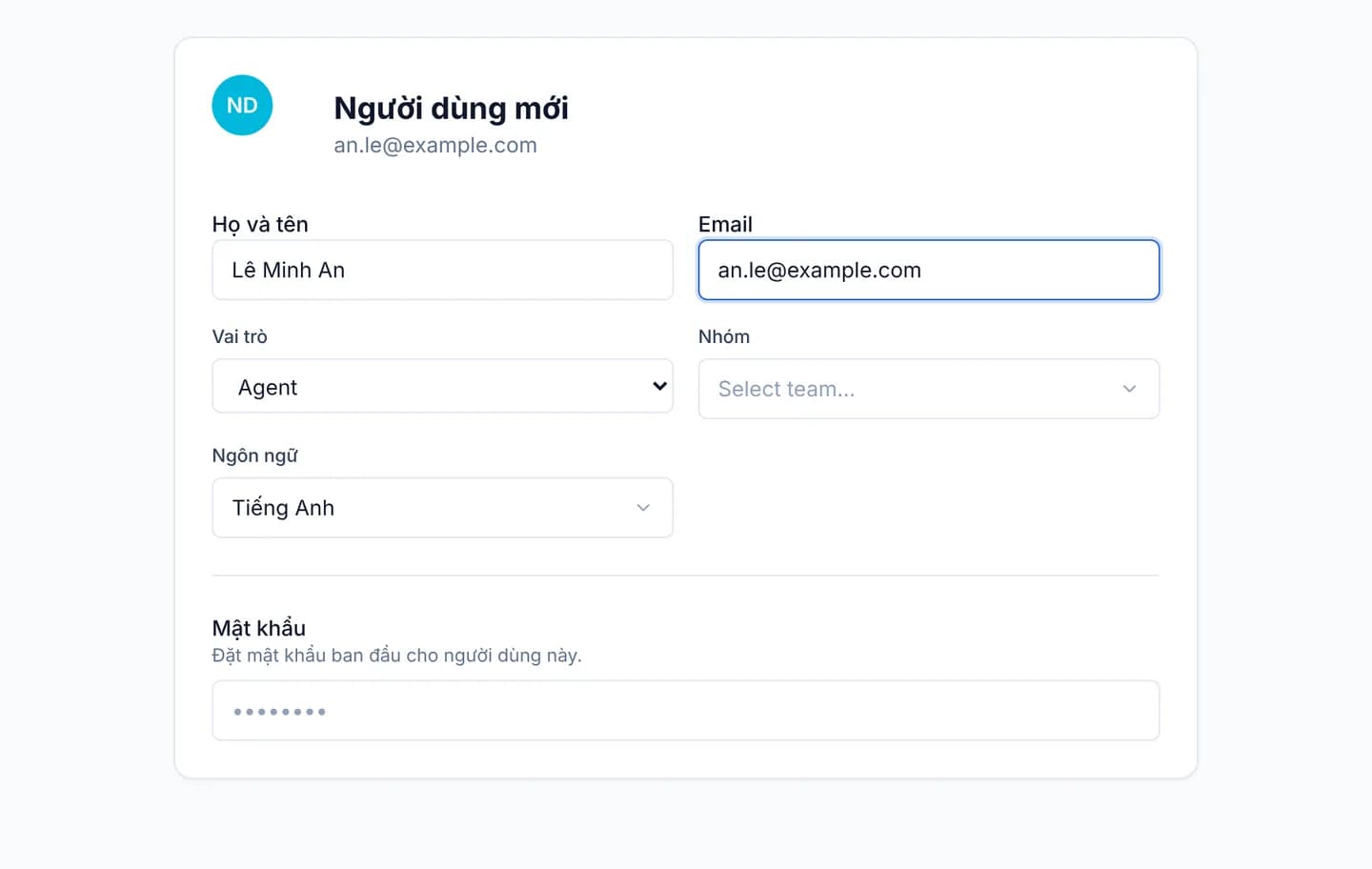
Bấm Lưu ở góc trên bên phải. Console báo Tạo người dùng thành công và đưa bạn về hồ sơ vừa tạo.
Mở lại người đó từ danh sách và xếp họ vào Nhóm quyền phù hợp. Khối này xuất hiện trên tài khoản đã tồn tại, nên nó không có ở lượt tạo mới.
Người dùng không tự đổi được mật khẩu của mình trong console hôm nay. Cần đổi thì quản trị viên mở hồ sơ của họ và điền ô Đặt lại mật khẩu; để trống ô đó thì mật khẩu cũ được giữ nguyên.
Kiểm chứng
Danh sách Người dùng có thêm một dòng mang tên và địa chỉ thư vừa nhập, kèm huy hiệu vai trò bạn đã chọn. Mở lại hồ sơ đó, khối Nhóm quyền liệt kê đúng những nhóm bạn vừa gán.
Cách kiểm cuối cùng là nhờ chính người đó đăng nhập theo Đăng nhập và làm quen giao diện và báo lại rằng họ nhìn thấy hàng đợi.
Sự cố thường gặp
| Hiện tượng | Nguyên nhân | Cách xử lý |
|---|---|---|
| Trang hiện Từ chối truy cập | Tài khoản đang dùng không phải quản trị viên | Nhờ một quản trị viên tạo hộ, hoặc xin nâng vai trò |
| Báo Lưu người dùng thất bại | Địa chỉ thư đã có người khác trong workspace dùng | Tìm địa chỉ đó trong danh sách; tài khoản có thể đã tồn tại |
| Đăng nhập được nhưng không gửi được tin nhắn | Vai trò workspace đúng, quyền theo tính năng còn ở mức chỉ đọc | Cấp nhóm quyền cho phép ghi trên hội thoại |
| Không thấy khối Nhóm quyền | Đang ở biểu mẫu tạo mới, tài khoản chưa có id | Lưu trước, mở lại hồ sơ rồi gán nhóm |