Tạo kênh đầu tiên
Dựng kênh đầu tiên bằng tiện ích website: đặt tên kênh, khai báo tên miền được nhúng, chọn tuỳ chọn hiển thị rồi lấy đoạn mã nhúng vào trang.
Tiện ích website là kênh duy nhất bạn dựng xong trong một lượt mà không phải chờ ai duyệt. Trang này dựng nó từ màn hình trống tới đoạn mã dán được vào website của bạn.
Mục tiêu
Workspace có một kênh chạy được, và bạn cầm trong tay đoạn mã nhúng để khung chat xuất hiện trên website của mình.
Trước khi bắt đầu
- Quyền ghi trên kênh. Vai trò quản trị viên có sẵn quyền này; tài khoản khác phải được xếp vào một nhóm quyền cấp nó.
- Tên miền nơi bạn sẽ nhúng khung chat, không kèm
https://. - Chỗ dán được vài dòng HTML vào website đó, hoặc một đồng nghiệp làm hộ việc dán.
- Nếu chưa rõ kênh khác hộp thư ở điểm nào, đọc Hộp thư chung và kênh kết nối trước.
Các bước
Ở cột trái bấm Kênh, rồi bấm Thêm Kênh. Console mở màn hình Chọn kênh với sáu ô loại kênh.
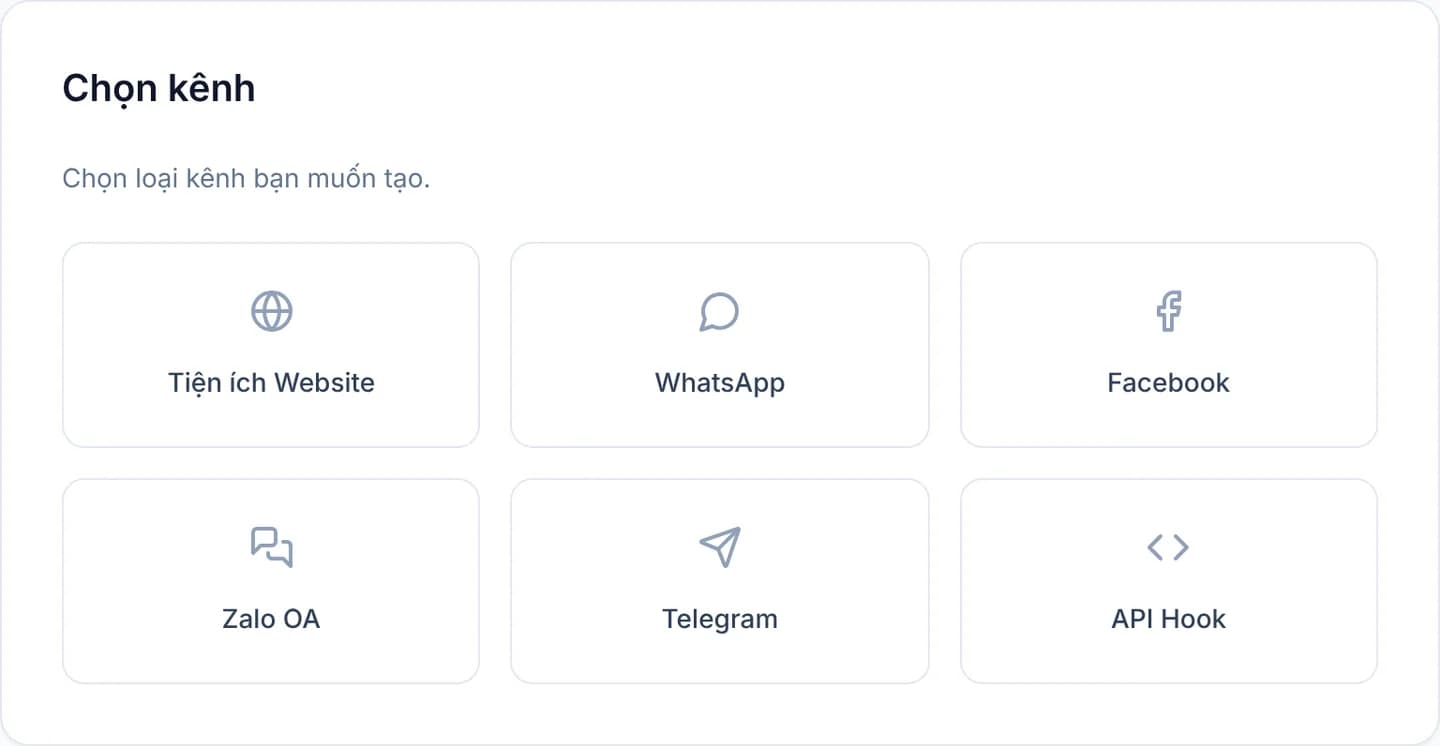
Bấm ô Tiện ích Website. Trình tạo chuyển sang bước hai, tiêu đề Hồ sơ cốt lõi.
Điền Tên kênh. Tên này hiện trong hàng đợi cạnh mỗi hội thoại, nên hãy đặt
theo nơi khách nhắn tới, ví dụ Website Demo.
Gõ tên miền vào Danh sách tên miền mục tiêu rồi bấm Thêm. Tên miền biến thành một thẻ nhỏ ngay dưới ô nhập.
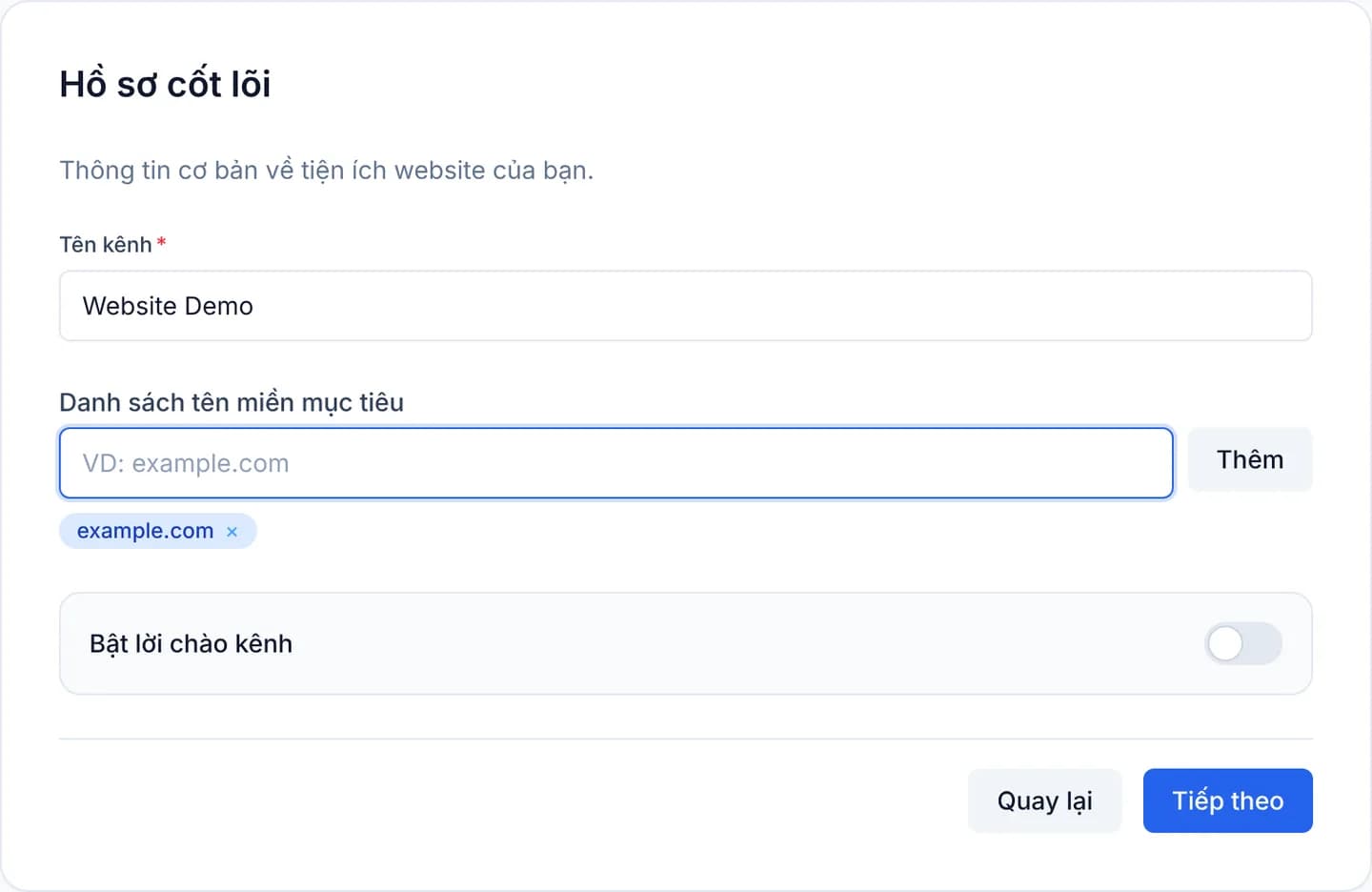
Bật Bật lời chào kênh nếu muốn khung chat tự chào khách, soạn câu chào, rồi bấm Tiếp theo.
Ở bước Kiểu dáng & Nâng cao, đặt Vị trí tiện ích và Màu thương hiệu theo bộ nhận diện của website.
Quyết định hai công tắc còn lại: Biểu mẫu trước trò chuyện và Khảo sát CSAT. Hai callout dưới đây nói rõ mỗi công tắc thật sự làm gì.
Bấm Tạo tiện ích. Màn hình Thành công! hiện đoạn mã nhúng cùng nút
Sao chép mã; dán đoạn đó vào trước thẻ đóng </body> của website.
Bấm Đi đến Kênh để quay về danh sách kênh.
Biểu mẫu trước trò chuyện hỏi tên, email và điện thoại trước khi khách
nhắn. Nó thu thập chứ không xác thực: khách gõ được bất cứ địa chỉ nào và
không có bước nào kiểm chứng. Muốn danh tính đáng tin thì cho khách đăng nhập
ở website của bạn, và cấp phiên qua POST /internal/widget-sessions sau khi
backend bên bạn đã xác thực người đó.
Khảo sát CSAT hiện màn hỏi mức hài lòng trong khung chat, nhưng hệ thống hôm nay không lưu điểm và cũng chưa có báo cáo CSAT nào. Bật công tắc thì khách vẫn thấy màn khảo sát; đừng dựa vào nó để đo chất lượng hỗ trợ.
Kiểm chứng
Ở danh sách Kênh, dòng mang đúng tên bạn vừa đặt phải xuất hiện. Mở nó ra, tên miền vừa nhập nằm trong danh sách tên miền của kênh.
Sau khi dán mã nhúng, tải lại website và tìm nút chat ở góc màn hình theo đúng Vị trí tiện ích bạn chọn. Bấm vào nút đó, gửi một câu thử: câu đó phải hiện trong hàng đợi Trò chuyện của console trong vài giây.
Sự cố thường gặp
| Hiện tượng | Nguyên nhân | Cách xử lý |
|---|---|---|
| Nút Tiếp theo bị mờ | Ô Tên kênh còn trống | Điền tên kênh rồi bấm lại |
| Đã dán mã nhưng nút chat không hiện | Tên miền của trang không nằm trong danh sách tên miền mục tiêu | Mở kênh, thêm đúng tên miền đang chạy, tải lại trang |
| Khung chat mở ra rồi trắng | Trang nhúng chạy trên tên miền khác với tên miền đã khai | Khai thêm tên miền đó, kể cả bản www |
| Tin thử không vào hàng đợi | Đang lọc hàng đợi theo kênh khác | Chuyển sang tab Tất cả ở đầu hàng đợi |