Kết nối một Facebook Page
Nối một Facebook Page vào workspace bằng nút đăng nhập của console, chọn Page trong danh sách, rồi kiểm chứng bằng chính câu trả lời của Facebook.
Tin nhắn Messenger gửi tới một Page sẽ vào thẳng hàng đợi hội thoại sau khi Page được nối. Trang này đi hết đường nối đó từ phía console.
Mục tiêu
Workspace có một kênh Facebook chạy được: tin của khách từ Messenger vào hàng đợi, và trả lời từ console quay ngược ra Messenger.
Trước khi bắt đầu
- Quyền ghi trên kênh, xem Vai trò và quyền theo tính năng.
- Một tài khoản Facebook đang giữ vai trò quản trị trên Page cần nối.
- Bản cài đặt đã khai app Meta của mình. Nếu ô Facebook báo lỗi ngay khi bấm, phần việc đó chưa xong.
- Page chưa có kênh nào trong workspace. Page đã nối hiện chữ Đã kết nối và không chọn lại được.
Đăng ký app Meta, trỏ webhook và khai địa chỉ chuyển hướng OAuth là việc của
người triển khai hệ thống, làm một lần cho cả bản cài đặt. Bạn không cần
và không nên tạo app Meta riêng. Các giá trị đó nằm trong biến môi trường
FACEBOOK_APP_ID, FACEBOOK_APP_SECRET và FACEBOOK_VERIFY_TOKEN, mô tả
trong tệp README.md của bản cài đặt.
Các bước
Ở cột trái bấm Kênh, rồi bấm Thêm Kênh ở góc trên bên phải.
Bấm ô Facebook trong màn hình Chọn kênh.
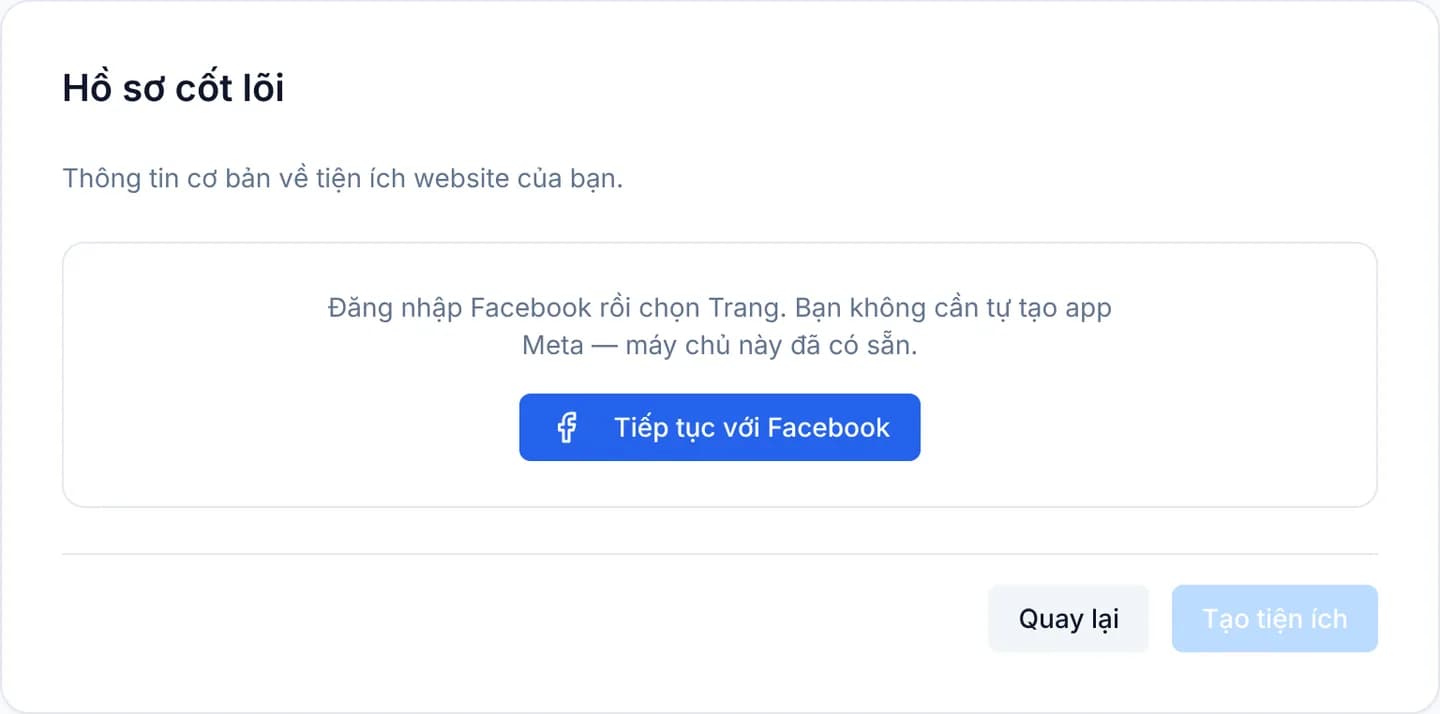
Bấm Tiếp tục với Facebook. Trình duyệt rời console và sang trang đăng nhập của Facebook, là trang của bên thứ ba.
Đăng nhập bằng tài khoản quản trị Page, tick đúng Page cần nối rồi xác nhận trên màn hình của Facebook.
Facebook trả bạn về console, dừng lại ở bước Hồ sơ cốt lõi với danh sách Chọn Trang.
Chọn Page trong danh sách. Console điền sẵn Tên kênh theo tên Page; sửa lại nếu bạn muốn hàng đợi hiển thị tên khác.
Bật Bật lời chào kênh nếu muốn Page tự chào khách, rồi soạn câu chào.
Bấm Tạo tiện ích. Nút giữ nhãn này cho mọi loại kênh, kể cả Facebook.
Màn Thành công! hiện ra và không có gì phải sao chép. Bấm Đi đến Kênh.
Kiểm chứng
Ở danh sách Kênh, dòng mang tên Page vừa nối phải xuất hiện. Mở nó, chọn tab Cấu hình Messenger: thẻ xanh Đã kết nối nằm cạnh tên Page.
Bấm Kiểm tra kết nối. Đây là câu trả lời của chính Facebook, không phải của dữ liệu ta lưu. Hai dòng Facebook chấp nhận token của Trang và Trang đã đăng ký với máy chủ này đều phải là Có.
Cuối cùng nhắn một câu cho Page từ Messenger. Câu đó phải hiện trong hàng đợi Trò chuyện trong vài giây.
Sự cố thường gặp
| Hiện tượng | Nguyên nhân | Cách xử lý |
|---|---|---|
| Bấm Tiếp tục với Facebook thì báo app chưa được cấu hình | Bản cài đặt chưa khai FACEBOOK_APP_ID | Nhờ người triển khai khai biến môi trường rồi tạo lại container |
| Facebook báo URL không nằm trong miền của ứng dụng | Địa chỉ chuyển hướng OAuth chưa khai trên trang quản trị app | Việc của người triển khai; ô App Domains không thay thế được ô này |
| Page cần nối bị mờ, kèm chữ Đã kết nối | Page đó đã có kênh trong workspace | Mở kênh cũ và dùng Kết nối lại với Facebook |
| Tạo kênh thất bại kèm một câu của Meta | Facebook từ chối đăng ký Page với máy chủ | Nối lại và đừng bỏ tick quyền nào trên màn hình cấp quyền |
| Nối xong nhưng không tin nào về | Trường webhook chưa bật ở mức app, hoặc địa chỉ webhook đã cũ | Bấm Kiểm tra kết nối; hai dòng đều Có thì lỗi nằm ở app |
| Tin nhắn dừng sau khoảng một giờ | Page được khai tay bằng token ngắn hạn từ trước | Mở kênh và bấm Kết nối lại với Facebook |
Token của Page không bao giờ xuống trình duyệt và không có ô nào để dán nó. Muốn đổi quyền hay khôi phục kết nối thì đi lại đường Kết nối lại với Facebook, không sửa tay.