Tuỳ biến màu, vị trí, lời chào
Đổi màu thương hiệu, vị trí và kiểu nút chat, ảnh đại diện, tiêu đề chào mừng và người gửi hiển thị cho khách, rồi bật lời chào tự động của kênh.
Khung chat mặc định mang màu xanh và một bong bóng tròn ở góc phải. Trang này đưa nó về bộ nhận diện của bạn, và đặt câu đầu tiên khách đọc được.
Mục tiêu
Nút chat và khung chat trên website mang màu, vị trí, ảnh đại diện và lời chào do bạn đặt, thay cho bộ mặc định.
Trước khi bắt đầu
- Tài khoản của bạn phải sửa được kênh này — xem Vai trò và quyền theo tính năng nếu không chắc.
- Mã màu hex của thương hiệu, ví dụ
#2563EB. - Ảnh đại diện dạng vuông nếu bạn muốn thay chữ cái đầu bằng logo.
- Widget đã nhúng được vào một trang để đối chiếu — xem Nhúng widget vào website.
Các bước
Ở cột trái bấm Kênh, mở kênh tiện ích website, rồi chọn tab Trò chuyện tiện ích.
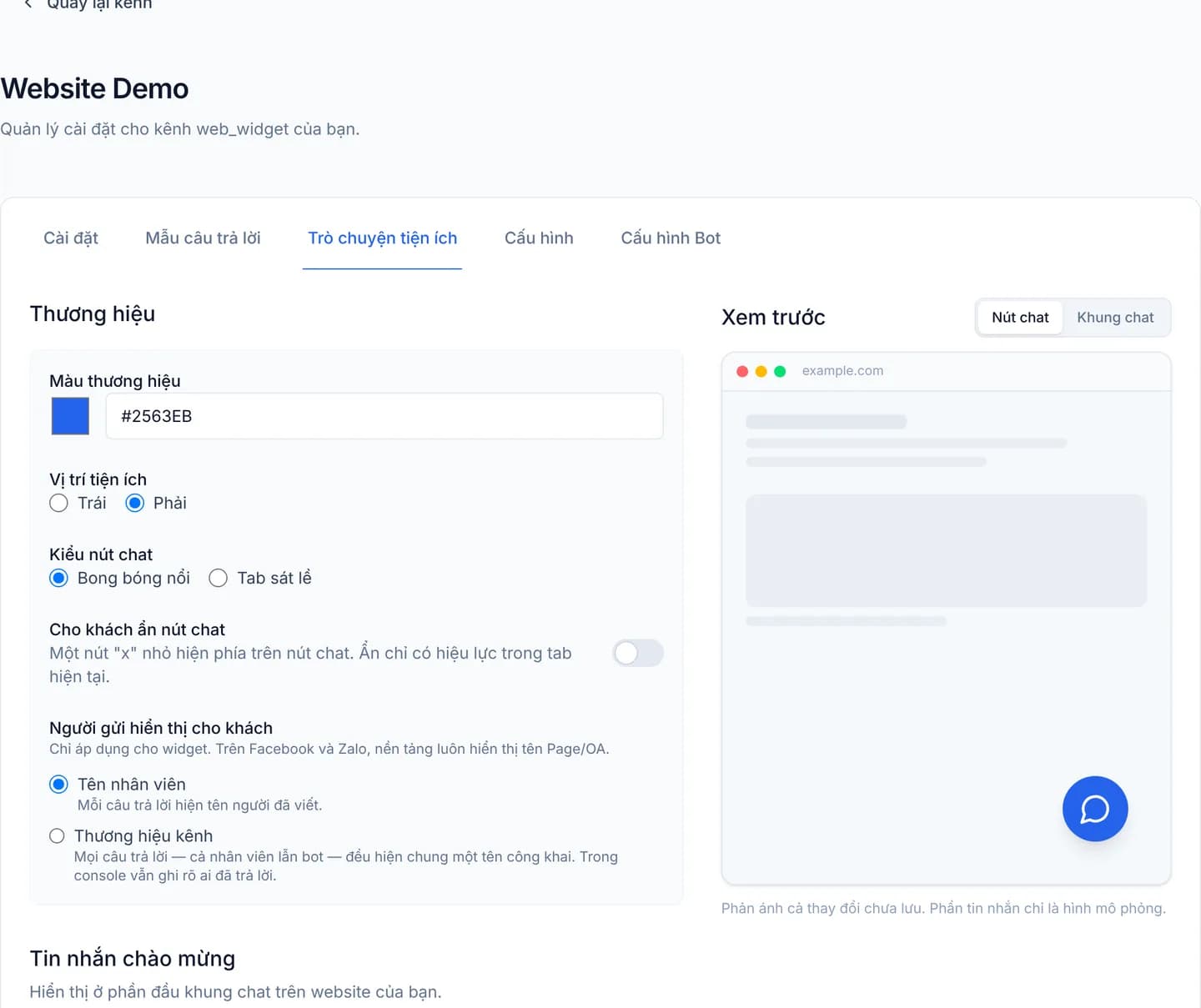
Đặt Màu thương hiệu bằng ô chọn màu hoặc bằng mã hex, rồi chọn Vị trí tiện ích là Trái hay Phải.
Chọn Kiểu nút chat: Bong bóng nổi là hình tròn ở góc dưới, Tab sát lề là dải dọc dán vào mép màn hình. Chọn Tab sát lề thì ô Chữ trên tab hiện ra, tối đa 24 ký tự.
Cân nhắc Cho khách ẩn nút chat. Bật thì khách thấy một nút "x" nhỏ phía trên nút chat, và việc ẩn chỉ có hiệu lực trong tab trình duyệt hiện tại.
Ở khối Tin nhắn chào mừng, bấm Tải ảnh lên để đặt Ảnh đại diện, rồi điền Tiêu đề chào mừng và Khẩu hiệu chào mừng.
Chọn Người gửi hiển thị cho khách. Tên nhân viên hiện tên người viết từng câu trả lời; Thương hiệu kênh gộp mọi câu trả lời về một Tên công khai bạn điền bên dưới.
Đối chiếu khung Xem trước ở cột phải. Nó phản ánh cả thay đổi chưa lưu, còn phần tin nhắn trong đó là hình mô phỏng.
Bấm Lưu cài đặt. Console báo lưu xong ngay cạnh nút.
Sang tab Cài đặt, bật Bật lời chào kênh, soạn Tin nhắn chào mừng rồi bấm Lưu cài đặt một lần nữa.
Tab Cài đặt còn có công tắc Bật khảo sát CSAT. Bật nó thì khách thấy màn hỏi mức hài lòng sau khi hội thoại được giải quyết. Nhưng hệ thống hôm nay không lưu điểm đánh giá ở đâu cả, và không có báo cáo CSAT nào. Đừng dùng nó làm số đo chất lượng hỗ trợ.
Kiểm chứng
Tải lại website đã nhúng widget. Nút chat phải mang đúng màu và đúng kiểu bạn vừa chọn, ở đúng bên trái hay phải.
Bấm mở khung chat: phần đầu khung hiện ảnh đại diện, Tiêu đề chào mừng và Khẩu hiệu chào mừng bạn đã điền. Bật lời chào thì câu chào tự xuất hiện trong khung ngay khi khách mở.
Sự cố thường gặp
| Hiện tượng | Nguyên nhân | Cách xử lý |
|---|---|---|
| Đổi sang Trái mà nút chat vẫn ở phải | Đoạn mã nhúng truyền position, và tham số đó thắng cấu hình kênh | Bỏ position khỏi lời gọi run() |
| Không thấy ô Chữ trên tab | Đang chọn Bong bóng nổi, bong bóng tròn không có chỗ đặt chữ | Chọn Tab sát lề |
| Bấm Lưu cài đặt thì báo lỗi về nhãn | Chữ trên tab dài quá 24 ký tự, thường do dán chuột | Rút ngắn nhãn xuống 24 ký tự |
| Ảnh đại diện không lên | Tệp chọn không phải ảnh | Chọn lại một tệp ảnh, dạng vuông cho gọn |
| Khách vẫn không thấy lời chào | Công tắc Bật lời chào kênh ở tab Cài đặt đang tắt | Bật công tắc, soạn câu chào rồi lưu |